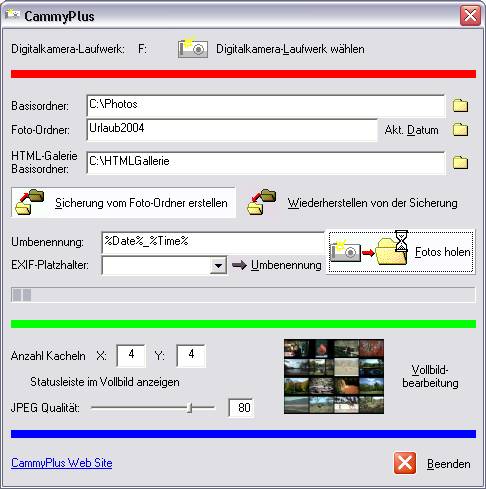
Fotos auf den PC laden
Kamera auswählen
Im ersten Schritt werden die Fotos von Ihrer Digitalkamera auf Ihren PC kopiert. Wenn Sie die Kamera via USB mit dem PC verbinden, sollte Ihr Windows-Betriebssystem einen Laufwerksbuchstaben wie z.B. F: für die Kamera reservieren, den Sie auch im Windows Explorer sehen können. Nun muss CammyPlus wissen, welcher Laufwerksbuchstabe Ihre Kamera repräsentiert.
Klicken Sie auf die Schaltfläche Digitalkamera-Laufwerk wählen, und wählen Sie das Laufwerk aus.

Ihre Kamera sollte als Wechseldatenträger erscheinen; wählen Sie es aus und klicken Sie auf OK. Wenn Sie das Kameralaufwerk nicht in der Liste sehen, dann waren Sie wahrscheinlich etwas zu schnell: klicken Sie in diesem Fall auf Aktualisieren um die Laufwerksliste aufzufrischen.

Ordner
CammyPlus verwaltet normalerweise alle Fotos an einem Platz. Der einfachste Weg ist deshalb mit einem einzigen Basisordner zu arbeiten, der Foto-Ordner für jeden Foto-Download von der Kamera enthält. Die Foto-Ordner enthalten schließlich die Foto-Dateien. Wenn Sie es so halten, müssen Sie den Basisordner nur ein einziges Mal einstellen. Sie können entweder den Pfad eintippen oder mit der Ordner-Schaltfläche auswählen.
Danach geben Sie einen sprechenden Namen für Ihren Foto-Ordner ein. Sie können auch einen existierenden Foto-Ordner auf Ihrer Festplatte auswählen. In diesem Fall wird auch der Basisordner automatisch angepasst.
Falls Sie planen eine HTML Fotogalerie für das Web zu erstellen, können Sie den Basisordner für Ihre Galerien einstellen. All Fotogalerien werden in diesem Ordner erstellt, jede in ihrem eigenen Ordner, der genauso heißt wie der zugehörige Foto-Ordner. Details zu Web-Galerien erfahren Sie hier.

Sichern und Wiederherstellen
Es ist empfehlenswert Sicherungen Ihrer Original zu erstellen, so dass Sie sie im Fall eines Editierfehlers wiederherstellen können. Wenn Sicherung vom Foto-Ordner erstellen aktiviert ist, wird nach dem Herunterladen der Fotos von der Kamera automatisch ein Sicherungsordner erstellt. Er befindet sich neben dem Foto-Ordner und hat den selben Namen, aber mit "_bak" angehängt. Wenn Sie den Foto-Ordner mit den Originalen wieder herstellen müssen, klicken Sie auf Wiederherstellen von der Sicherung. Alle Änderungen im Foto-Ordner gehen dabei verloren. Sie können natürlich auch manuell mit dem Windows Explorer Originale zwecks Rücksicherung aus dem Sicherungsordner in den Foto-Ordner kopieren (oder an einen anderen Ort).
EXIF-Umbenennung
Viele Digitalkameras unterstützen EXIF-Informationen, die sich in den JPEG-Fotodateien befinden. CammyPlus kann diese Informationen auslesen und für eine sinnvolle Umbenennung verwenden. Sie können Ihre eigene Regel für die Umbenennung erstellen, die standardmäßig auf %Date%_%Time% lautet. Die Standardregel benennt jede Datei mit dem Datum und der Uhrzeit, wann das Foto geschossen wurde, z.B. 20040310_125411.jpg.

Sie können jeden unterstützen EXIF-Platzhalter für Ihre selbsterstellte Umbenennungsregel verwenden. Tippen Sie einfach den festen Text ein und hängen Sie an den passenden Stellen EXIF-Platzhalter an, indem Sie sie aus der Liste auswählen und auf -> Umbenennung klicken. Ein anderes Beispiel für einen Umbenennungsregel mit den Parametern Breite und Höhe des Fotos: Geburtstag2004_%Width%x%Height%
Falls Ihre Kamera keine EXIF-Daten unterstützt, lassen Sie das Feld Umbenennung leer, dann findet keine Umbenennung statt. Sie können auch einen festen Text ohne EXIF-Platzhalter eingeben; in diesem Fall werden die Namen der Fotos durch eine fortlaufende Nummer eindeutig gemacht.
Fotos herunterladen
Klicken Sie auf Fotos holen um den Fototransfer in Ihren Foto-Ordner zu starten. Der Fortschrittsbalken zeigt an, wieviel Prozent der Dateien bereits heruntergeladen wurden. Eine Dialogbox informiert Sie über das Ende des Kopiervorgangs.